Создание второй страницы
У настоящего сайта почти всегда несколько страниц. Например:
index.html— главнаяpage2.html— вторая страницаcontacts.html— контакты
Создаём вторую страницу точно так же, как создавали первую:
Нажать правой кнопкой по папке проекта
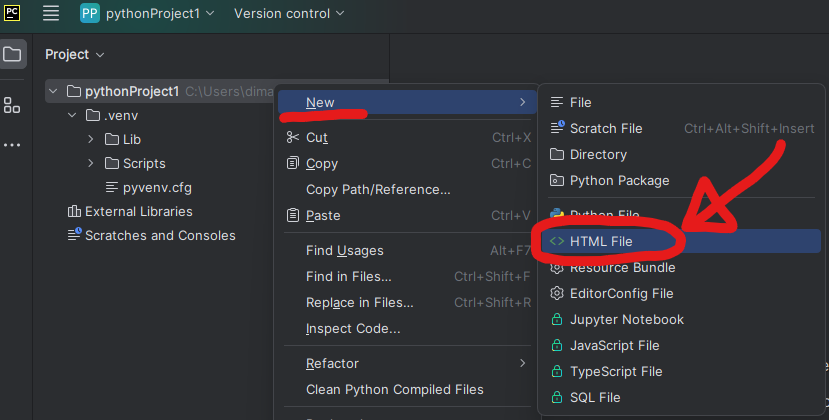
- • Выбрать «New»
- • Нажать «HTML File»
Указать имя файла «page2» и нажать Enter
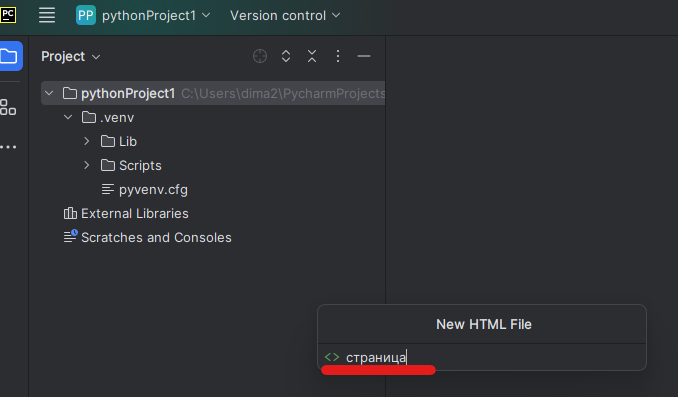
Обрати внимание: файл page2.html лежит в той же папке, что и index.html. Это важно для ссылок!
Внутри page2.html пишем такой же шаблон:
<!DOCTYPE html>
<html lang="ru">
<head>
    <meta charset="UTF-8">
    <title>Вторая страница</title>
</head>
<body>
    <h1>Это вторая страница</h1>
    <p>Привет! Ты успешно перешёл сюда с главной.</p>
</body>
</html>
Переход между страницами
Тег <a> умеет вести не только на другие сайты, но и на другие файлы внутри проекта.
Достаточно в href написать имя файла:
<a href="page2.html">Перейти на вторую страницу</a>И обратная ссылка — с page2.html на главную:
<a href="index.html">На главную</a>Пример блока навигации в index.html:
<nav>
    <a href="index.html">Главная</a> |
    <a href="page2.html">Вторая страница</a>
</nav>
Атрибут target="_blank"
По умолчанию ссылка открывается в той же вкладке. Но можно заставить её открыться в новой вкладке.
<a href="https://google.com" target="_blank">Открыть Google в новой вкладке</a>target="_self"— в текущей вкладке (по умолчанию)target="_blank"— в новой вкладке
Для внутренних страниц сайта target="_blank" использовать не принято — пользователь ждёт, что сайт «перелистнётся» в той же вкладке. _blank — для чужих сайтов.
Подключение стилей
Чтобы стили работали на обеих страницах, подключаем один и тот же файл в каждой.
1. В папке проекта создаём файл style.css (см. урок CSS).
2. В index.html и в page2.html внутри <head> пишем:
<head>
    <meta charset="UTF-8">
    <title>Моя страница</title>
    <link rel="stylesheet" href="style.css">
</head>
✅ Теперь меняем цвет кнопки в style.css — и он меняется сразу на всех страницах. Теперь не нужно напрягаться!
Что такое div
<div> — это универсальный контейнер (блок).
Он сам по себе ничего не показывает — это просто «коробка», в которую можно положить другие теги и которой можно дать стили.
<div>
    <h2>Обо мне</h2>
    <p>Я учусь в IT-Квантуме.</p>
</div>
Зачем нужен div?
- Чтобы сгруппировать несколько тегов в один блок
- Чтобы дать блоку
classилиidи стилизовать его - Чтобы расположить блоки друг под другом или в ряд
💡 div по умолчанию занимает всю ширину и идёт с новой строки (блочный элемент).
Стили для div
Главная сила <div> — в стилях. Дадим блоку класс в HTML:
<div class="card">
    <h2>Обо мне</h2>
    <p>Я учусь в IT-Квантуме.</p>
</div>
И опишем стиль в CSS по классу:
.card {
    background: white;
    padding: 20px;
    border-radius: 12px;
    box-shadow: 0 4px 12px rgba(0,0,0,0.1);
    margin-bottom: 16px;
}
Разберём свойства:
| Свойство | Что делает |
|---|---|
background |
цвет фона блока |
padding |
внутренний отступ (между краем и содержимым) |
margin |
внешний отступ (расстояние до соседей) |
border-radius |
скругление углов |
box-shadow |
тень блока |
border |
рамка |
width |
ширина блока |
text-align |
выравнивание текста внутри |
Несколько примеров готовых стилей для div:
1. Простая карточка
.card {
    background: #f0f4ff;
    padding: 20px;
    border-radius: 12px;
}
2. Карточка с рамкой и тенью
.card {
    background: white;
    padding: 20px;
    border: 2px solid #4a6cf7;
    border-radius: 12px;
    box-shadow: 0 4px 12px rgba(0,0,0,0.1);
}
3. Тёмный блок с белым текстом
.dark {
    background: #1e293b;
    color: white;
    padding: 20px;
    border-radius: 12px;
}
4. Блок по центру с ограничением ширины
.center-block {
    max-width: 600px;
    margin: 0 auto;
    background: #fff;
    padding: 24px;
    border-radius: 16px;
    text-align: center;
}
margin: 0 auto; — центрирует блок по горизонтали, если у него задана max-width.
Сравни: одна и та же вёрстка без стилей и со стилями div:
СПЕЦЗАДАНИЕ
Сделаем трёхстраничный сайт-визитку с карточками и общей навигацией.
Структура проекта:
index.html— главная: ник, фото, «Обо мне»page2.html— «Мои проекты»page3.html— «Контакты»- Навигация через
<a href="...">между всеми тремя страницами - Все страницы подключены к одному
style.css - На каждой странице — минимум 2 блока
<div class="card">
💡 Главное правило: меню одинаковое на всех трёх страницах, отличается только содержимое <main>.
1. Меню (вставь в начале <body> на каждой из трёх страниц):
<nav class="menu">
                    <a href="index.html">Главная</a>
                    <a href="page2.html">Проекты</a>
                    <a href="page3.html">Контакты</a>
                </nav>
2. Стили для меню и карточек (в style.css):
.menu {
                    background: #4a6cf7;
                    padding: 12px 20px;
                    border-radius: 12px;
                    margin-bottom: 20px;
                }

                .menu a {
                    color: white;
                    text-decoration: none;
                    margin-right: 16px;
                    font-weight: bold;
                }

                .menu a:hover {
                    text-decoration: underline;
                }

                .card {
                    background: white;
                    padding: 20px;
                    border-radius: 12px;
                    box-shadow: 0 4px 12px rgba(0,0,0,0.1);
                    margin-bottom: 16px;
                }
3. Шаблон page2.html (проекты):
<!DOCTYPE html>
                <html lang="ru">
                <head>
                    <meta charset="UTF-8">
                    <title>Проекты</title>
                    <link rel="stylesheet" href="style.css">
                </head>
                <body>

                    <nav class="menu">
                        <a href="index.html">Главная</a>
                        <a href="page2.html">Проекты</a>
                        <a href="page3.html">Контакты</a>
                    </nav>

                    <div class="card">
                        <h2>Проект 1</h2>
                        <p>Мой первый сайт.</p>
                    </div>

                    <div class="card">
                        <h2>Проект 2</h2>
                        <p>Игра на JavaScript.</p>
                    </div>

                </body>
                </html>
✅ Работаем!!!